
MuMuPlayer 6 Tidak Bisa Jalan di Windows 11: dari ‘Abnormal Runtime Environment’ ke UUID Mismatch
Saya menjalankan MuMuPlayer 6.8.16 di Lenovo IdeaPad Slim 7 ProX (Ryzen 9 6900HS, 32 GB RAM, Windows 11 Home 25H2) untuk emulator Android 15. Suatu hari MuMu menolak jalan, dan butuh sehari penuh penelusuran untuk menemukan penyebabnya — ternyata bukan satu, melainkan dua masalah berlapis: pemeriksaan lingkungan (hypervisor/VBS) dan UUID disk VM yang tidak cocok. Tulisan ini adalah catatan langkah-langkahnya, supaya kalau kamu kena hal yang sama, tidak perlu mengulang jalan memutar yang saya lalui.
Lingkungan
- Laptop: Lenovo IdeaPad Slim 7 ProX 14ARH7, AMD Ryzen 9 6900HS, RAM 32 GB, Windows 11 Home 25H2 (build 26200.9974), GPU NVIDIA RTX 3050 Laptop + AMD Radeon 680M, UEFI + Secure Boot aktif.
- MuMuPlayer: Versi 6.8.16, konfigurasi device Android 15 (4 CPU, RAM 5 GB, 2560×1440).
- Aplikasi Terpasang Lainnya: Docker Desktop (WSL2), Oracle VirtualBox 7.2.22, dan Android Studio. Ketiganya sangat relevan dengan skenario konflik virtualisasi ini.
Gejala: Dua Error yang Berbeda
- Gejala Pertama: Saat pertama kali dibuka, MuMu menampilkan dialog:
“Startup failed — An abnormal runtime environment was detected. We recommend repairing it immediately.” (dengan tombol Repair).
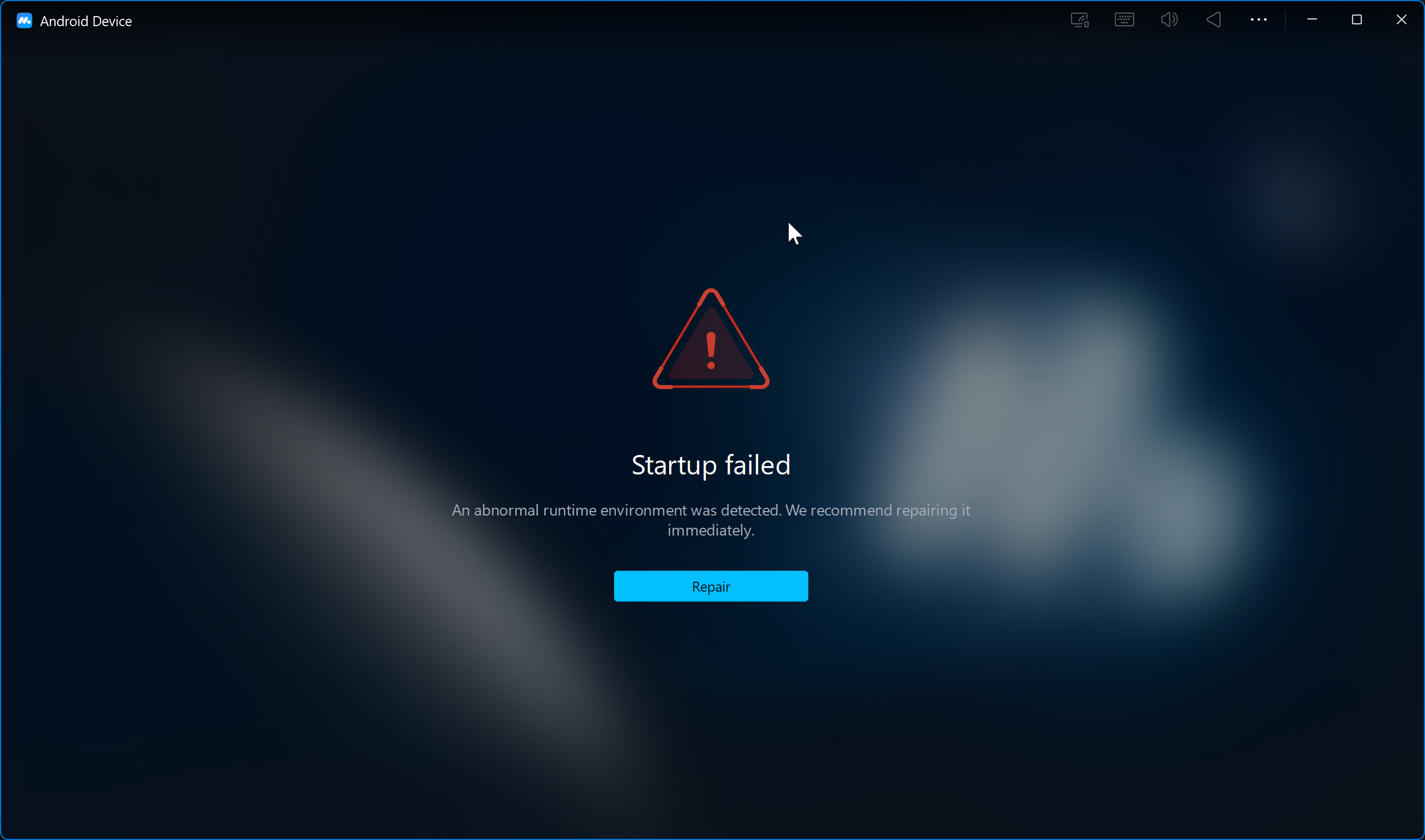
- Gejala Kedua: Setelah berbagai upaya perbaikan lingkungan dan reinstall, dialog error tersebut berhasil hilang — namun MuMu justru mentok di loading 10% dan proses boot tidak bergerak sama sekali.
Dua gejala ini merupakan dua masalah yang berada di lapisan berbeda. Jangan dicampuradukkan dalam diagnosis.
1. Mematikan Hypervisor dan VBS
Pemeriksaan awal via msinfo32 menunjukkan baris:
- “A hypervisor has been detected. Features required for Hyper-V will not be displayed”
- “Virtualization-based security: Running”
Pada menu Windows Features: Virtual Machine Platform ON, WSL ON, Windows Hypervisor Platform OFF. Di BIOS, SVM (AMD Secure Virtual Machine) sudah berstatus ON (karena VBS mustahil aktif jika SVM mati).
Langkah awal yang saya coba: mematikan Virtual Machine Platform (uncheck di Turn Windows features on or off), menonaktifkan Memory Integrity (di Windows Security → Device Security → Core Isolation), lalu mengeksekusi bcdedit /set hypervisorlaunchtype off dan melakukan restart.
Jebakan PowerShell Pertama: Script Block Syntax
Perintah bcdedit /set {current} hypervisorlaunchtype off akan langsung gagal jika dijalankan di PowerShell karena karakter {current} diinterpretasikan sebagai script block. Perintah wajib diapit tanda kutip:
bcdedit /set "{current}" hypervisorlaunchtype off
Atau jalankan langsung dari antarmuka Command Prompt (CMD) dengan hak akses Administrator.
Jebakan Kedua: Nilai bcdedit Hilang Pasca-Restart
Nilai bcdedit sempat hilang setelah reboot (sebelum restart terverifikasi Off, tetapi sesudah restart hasil findstr kosong). Setelah ditulis dengan tanda kutip, barulah nilai bertahan — hypervisorlaunchtype Off dan vsmlaunchtype Off di {current} dan {default}. Kendati demikian, msinfo32 tetap menampilkan status hypervisor terdeteksi dan Virtualization-based security: Running.
Tersangka Sebenarnya: ESS / KeyGuard
Pemeriksaan status via DeviceGuard KeyGuard Status menunjukkan:
IsSecureKernelRunning=1, KeyGuardEnabled=1
Di Settings → Accounts → Sign-in options, terdapat baris “Enhanced sign-in security” dengan tombol “Update PIN” (tanpa opsi toggle on/off). Pengaturan ini dikendalikan oleh entri registry DeviceGuard\Scenarios\WindowsHello dengan nilai Enabled = 1.
Perintah registry yang akhirnya berhasil melumpuhkan hypervisor:
reg add "HKLM\SYSTEM\CurrentControlSet\Control\DeviceGuard\Scenarios\WindowsHello" /v Enabled /t REG_DWORD /d 0 /f
Setelah mesin di-restart, msinfo32 akhirnya menampilkan:
- “Virtualization-based security: Not enabled”
- Baris “A hypervisor has been detected” hilang sepenuhnya.
Peringatan: Jangan klik tombol “Update PIN” di halaman pengaturan Windows — tindakan tersebut justru akan mendaftarkan ulang PIN di bawah proteksi Enhanced Sign-in Security (ESS), yang bertolak belakang dengan tujuan kita.
Catatan: Mematikan hypervisor saja ternyata belum serta-merta melenyapkan pesan error “abnormal runtime environment” (walau hypervisor sudah mati, peringatannya sempat tetap muncul). Error tersebut baru benar-benar hilang setelah kombinasi: klik Repair + uninstall bersih + install ulang + menonaktifkan Microsoft Vulnerable Driver Blocklist + restart. Gerbang lingkungan ini memang memiliki lebih dari satu kunci pengaman.
2. Driver MuMu yang Sebenarnya
Saya sempat menghabiskan waktu memburu nama driver yang keliru: MuMuVMMDrv ternyata tidak ada di sistem (sc query menghasilkan error 1060). Driver resmi MuMu 6 adalah MuMuNxSup (VBox Support Driver — karena MuMu 6 dibangun di atas arsitektur VirtualBox).
Untuk memverifikasi keberadaan dan status driver:
driverquery | findstr /i "mumu"
pnputil /enum-drivers | findstr /i "mumu"
sc.exe query MuMuNxSup
Get-Service | Where-Object { $_.Name -like "*MuMu*" }
Hasil pengecekan:
MuMuNxSupKernel berstatus terpasang (rilis 02/07/2026).- Berkas
mumuplayeridddriver.infterdaftar di driver store. sc query MuMuNxSupmenghasilkanSTATE: 4 RUNNING.- Layanan
MuMuPlayerRemoteServiceberstatusRunning.
Driver dipastikan telah terpasang dan beroperasi secara normal. Vulnerable Driver Blocklist sempat saya nonaktifkan (Windows Security → Device Security → Core Isolation) untuk isolasi pengujian, namun karena driver telah berstatus RUNNING, fitur keamanan tersebut bukan biang keladi kegagalan dan dapat diaktifkan kembali.
3. Renderer, Device, dan Hal-hal yang Sudah Disingkirkan
Pilihan renderer pada MuMu 6 hanya terdiri dari dua opsi: Vulkan dan OpenGL (tidak menyediakan DirectX). Konfigurasi awal menggunakan Vulkan, lalu saya ubah ke OpenGL (mode stabil). Mode NVIDIA High Performance juga sempat saya matikan sementara.
Instance device Android kemudian dihapus dan dibuat ulang dari awal. Hasilnya: progres boot tetap berhenti di angka 10%.
Faktor-faktor lain yang berhasil disingkirkan dari daftar tersangka:
- Driver hypervisor bawaan Android Studio (
gvm) dan Intel HAXM tidak terpasang di sistem. - Konfigurasi
bcdedittetap berada pada posisiOff(tidak mengalami regresi). - Kapasitas partisi drive
C:masih tersisa 134 GB (bukan kendala ruang penyimpanan).
4. Membaca Log MuMu — Di Sinilah Kuncinya
Struktur direktori instalasi MuMu berada di:
- Jalur instalasi:
C:\Program Files\Netease\MuMuPlayer - Folder instance VM:
vms\MuMuPlayerGlobal-15.0-0 - Direktori runtime hypervisor:
C:\Program Files\MuMuNxVBox
Skrip PowerShell untuk menginspeksi berkas log terbaru:
$mu = (Get-ItemProperty "HKLM:\SOFTWARE\Microsoft\Windows\CurrentVersion\Uninstall\*" | Where-Object DisplayName -like "*MuMu*" | Select-Object -First 1).InstallLocation
Get-ChildItem $mu -Recurse -Include *.log -ErrorAction SilentlyContinue | Sort-Object LastWriteTime -Descending | Select-Object -First 10 FullName, LastWriteTime, Length
Hasil analisis log:
VBox.log: Berukuran sangat kecil, hanya 1.117 byte. Isinya memperlihatkan virtual machine (VirtualBox 7.2.4_OSE bawaan MuMu) beralih ke status'Starting', namun 41 milidetik berselang langsung berubah menjadi'PoweredOff':Power up failed (vrc=VINF_SUCCESS, hrc=E_FAIL (0x80004005))Tidak ditemukan tahapan inisialisasi perangkat keras sama sekali, serta nihil kode kesalahan
VERR_SVM— artinya kegagalan bukan disebabkan oleh fitur AMD-V/SVM prosesor.nx_main.log: Deteksi subsistem grafis berjalan mulus (Vulkan dan OpenGL keduanya didukung), progres antarmuka naik bertahap hingga menyentuh angka 10 lalu berhenti.vboxmanager.log: Setelah proses inisialisasi gagal, pembersihan antarmuka NAT memicuVERR_OLE_INVALID_ARGdanVERR_OLE_FAILURE— mengindikasikan adanya kendala pada lapisan komunikasi COM.user_VBoxSVC.log: Berkas ini memuat baris akar permasalahan yang sebenarnya:
UUID {caaaaaaa-aaaa-aaaa-aaaa-aaaaaaaaaaac} of the medium ‘…\nx_device\15.0\vms\MuMuPlayerGlobal-15.0-base\system.vdi’ does not match the value {f3c5580a-4edb-517c-0000-100000000000} stored in the media registry (‘C:\Users\alama.MUMUNX\VirtualBox.xml’)
Akar masalah: Proses instalasi ulang menulis berkas citra disk sistem baru yang dibekali UUID placeholder, sementara berkas registri media dan berkas konfigurasi VM masih menuntut UUID lama. VirtualBox menolak memuat disk dengan UUID yang tidak sinkron, sehingga VM langsung dimatikan paksa (powered off) hanya dalam tempo 41 milidetik setelah inisiasi.
5. Perbaikan: Menyamakan UUID dengan sethduuid
Jangan terburu-buru mengeksekusi sethduuid tanpa verifikasi. Langkah pertama adalah mendiagnosis nilai UUID riil pada ketiga berkas disk VDI dan membandingkannya dengan definisi di berkas konfigurasi VM (.nemu):
& "C:\Program Files\Oracle\VirtualBox\VBoxManage.exe" internalcommands dumphdinfo "C:\Program Files\Netease\MuMuPlayer\nx_device\15.0\vms\MuMuPlayerGlobal-15.0-base\system.vdi" | Select-String -Pattern "UUID"
& "C:\Program Files\Oracle\VirtualBox\VBoxManage.exe" internalcommands dumphdinfo "C:\Program Files\Netease\MuMuPlayer\vms\MuMuPlayerGlobal-15.0-0\data.vdi" | Select-String -Pattern "UUID"
& "C:\Program Files\Oracle\VirtualBox\VBoxManage.exe" internalcommands dumphdinfo "C:\Program Files\Netease\MuMuPlayer\vms\MuMuPlayerGlobal-15.0-0\ota.vdi" | Select-String -Pattern "UUID"
Select-String -Path "C:\Program Files\Netease\MuMuPlayer\vms\MuMuPlayerGlobal-15.0-0\MuMuPlayerGlobal-15.0-0.nemu" -Pattern "f3c5580a|caaaaaaa"
(Catatan: Anda dapat memanfaatkan binari VBoxManage.exe dari instalasi Oracle VirtualBox bawaan sistem karena format medium yang digunakan adalah VDI standar).
Matriks Perbandingan UUID
| Berkas Medium | UUID Riil pada Header VDI | UUID yang Diminta .nemu |
Status Sinkronisasi |
|---|---|---|---|
system.vdi |
{caaaaaaa-aaaa-aaaa-aaaa-aaaaaaaaaaac} |
{f3c5580a-4edb-517c-0000-100000000000} |
Mismatch (Tidak Cocok) |
ota.vdi |
{bccccccc-cccc-cccc-cccc-cccccccccccd} |
{f3c5580a-4edb-517c-0001-000000000000} |
Mismatch (Tidak Cocok) |
data.vdi |
{f3c5580a-4edb-517c-0002-000000000000} |
{f3c5580a-4edb-517c-0002-000000000000} |
Cocok |
Keluarga UUID {f3c5580a...} merupakan skema identitas yang diakui mesin (UUID VM dan data.vdi memakai basis yang sama), sedangkan system.vdi dan ota.vdi tertinggal dengan nilai UUID placeholder. Karena seluruh disk berdiri sendiri tanpa relasi turunan (Parent UUID bernilai nol / bukan differencing disk), penulisan ulang UUID ke header aman dilakukan.
Prosedur Eksekusi Perbaikan
Pastikan seluruh proses MuMu telah dihentikan total sebelum memodifikasi disk:
# 1. Hentikan proses latar belakang MuMu dan VirtualBox
Get-Process MuMuNxSVC, VBoxSVC -ErrorAction SilentlyContinue | Stop-Process -Force

# 2. Setel ulang UUID system.vdi dan ota.vdi agar sesuai dengan ekspektasi konfigurasi
& "C:\Program Files\Oracle\VirtualBox\VBoxManage.exe" internalcommands sethduuid "C:\Program Files\Netease\MuMuPlayer\nx_device\15.0\vms\MuMuPlayerGlobal-15.0-base\system.vdi" f3c5580a-4edb-517c-0000-100000000000
& "C:\Program Files\Oracle\VirtualBox\VBoxManage.exe" internalcommands sethduuid "C:\Program Files\Netease\MuMuPlayer\vms\MuMuPlayerGlobal-15.0-0\ota.vdi" f3c5580a-4edb-517c-0001-000000000000
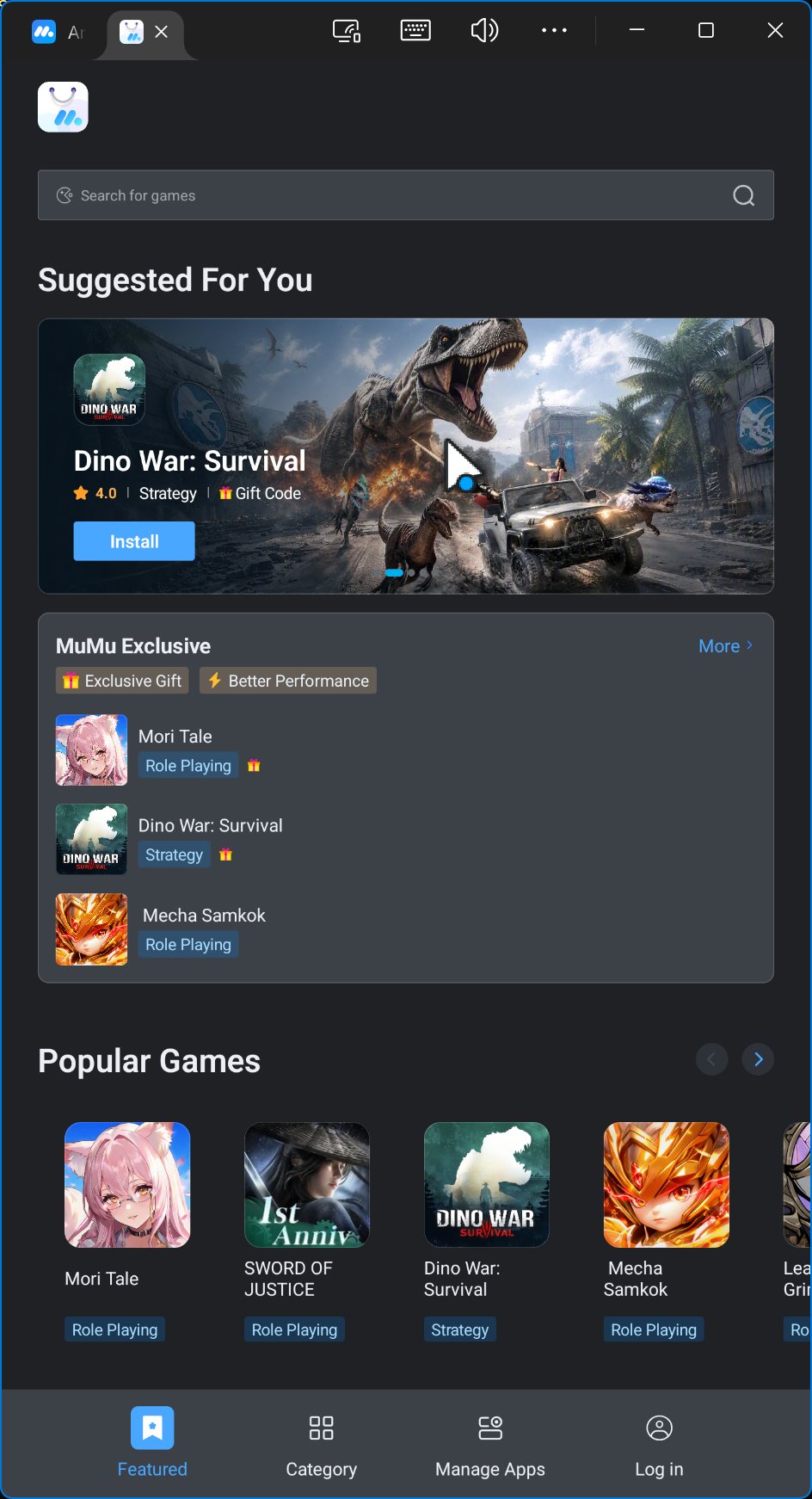
Jalankan kembali verifikasi via dumphdinfo. Setelah nilai Creation UUID terkonfirmasi berubah menjadi {f3c5580a...}, luncurkan kembali aplikasi MuMuPlayer. Hasilnya: proses booting melewati batas 10%, sistem Android 15 menyala sempurna, antarmuka App Center terbuka, dan koneksi internet di dalam emulator berfungsi lancar.
6. Apa yang Saya Ubah, dan Apa yang Bisa Dikembalikan
Setelah sistem berjalan normal, berikut adalah panduan pemulihan (rollback) pengaturan:
Komponen yang Aman Dikembalikan Segera
- Vulnerable Driver Blocklist: Dapat diaktifkan kembali (On) pada Windows Security.
- Renderer: Dapat dikembalikan ke mode Vulkan untuk performa grafis optimal.
- NVIDIA High Performance: Dapat dinyalakan kembali (On).
Komponen yang DILARANG Dikembalikan
- Berkas cadangan registry (
.bakdi.MUMUNX): Mengembalikan berkas ini akan mengimpor kembali registri media dengan UUID basi yang rusak. - Nilai UUID hasil
sethduuid: Ini adalah kunci perbaikan permanen pada medium disk. - Instance Device Android: Tetap gunakan profil device yang baru dibuat.
Saklar Konflik: MuMuPlayer vs Docker WSL2
Rangkaian konfigurasi berikut berfungsi sebagai saklar mutual antara MuMuPlayer 6 dan Docker Desktop:
- Virtual Machine Platform & Memory Integrity
- Parameter BCD:
hypervisorlaunchtypedanvsmlaunchtype(diatur keOff) - Entri Registry:
EnableVirtualizationBasedSecuritydanLsaCfgFlags(jika sempat ditambahkan, hapus nilainya untuk rollback) - Skenario Windows Hello:
HKLM\SYSTEM\CurrentControlSet\Control\DeviceGuard\Scenarios\WindowsHello(kembalikanEnabledke1jika ingin memulihkan ESS penuh)
Mengaktifkan kembali paket di atas akan menghidupkan hypervisor Windows — yang berarti MuMuPlayer 6 kemungkinan besar akan kembali memunculkan dialog “abnormal runtime environment”. Sebaliknya, membiarkannya mati membuat subsistem WSL2/Docker tidak dapat beroperasi. Ini adalah kompromi konfigurasi yang harus dipilih secara sadar sesuai kebutuhan alur kerja.
(Catatan tambahan: nilai HVCI Enabled pada mesin sejak awal memang bernilai 0, sehingga tidak ada modifikasi pada konfigurasi tersebut).
Pelajaran yang Dipetik
- Dua Gerbang Proteksi Berbeda: Masalah ini melibatkan dua lapis kegagalan independen: validasi lingkungan sistem (hypervisor/VBS) dan inisialisasi internal VM (UUID medium). Menyelesaikan lapis pertama tidak secara otomatis menyembuhkan lapis kedua.
- Ukuran Log Berbicara Banyak: Ukuran berkas
VBox.logyang hanya 1 KB merupakan indikator kuat bahwa mesin virtual mati seketika (instant crash) sebelum sempat melakukan inisialisasi hardware. - Pentingnya Verifikasi Identitas Driver: Jangan berasumsi pada nama driver pihak ketiga. MuMu 6 mengandalkan
MuMuNxSup, bukanMuMuVMMDrv. - Instalasi Ulang Tidak Selalu Bersih: Berkas registri media di folder profil pengguna (
%USERPROFILE%\.MUMUNX) dan metadata header disk VDI sering kali tertinggal dan tidak diperbarui secara sinkron saat instalasi ulang. - Hindari Perbaikan Buta: Jangan menjalankan utilitas manipulasi disk seperti
sethduuidtanpa mencocokkan nilai UUID riil pada medium (dumphdinfo) dengan UUID yang diminta oleh berkas konfigurasi (.nemu).
Penutup
MuMuPlayer kini kembali beroperasi normal di Windows 11. Konsekuensi yang harus diterima adalah hypervisor Windows harus tetap berada dalam kondisi nonaktif selama MuMu digunakan, sehingga Docker dan WSL2 harus bergantian giliran kerja.
Jika Anda menghadapi kendala serupa — mendapati peringatan “abnormal runtime environment” lalu emulator macet di 10% pasca-instalasi ulang — luangkan waktu untuk membaca VBox.log dan user_VBoxSVC.log terlebih dahulu sebelum mengacak-acak setelan sistem operasi Anda. Jawaban pastinya bisa jadi sesederhana ketidakcocokan UUID disk.
Comments